
No Kllix as notas fiscais de serviços podem ser feitas a partir das próprias O.S. ou serem lançadas de formas manuais.
Neste artigo falaremos da opção manual onde você vai aprender a:
1. Acesso ao módulo gerador da NFSe
Para gerar uma Nota Fiscal de Serviços, acesse Serviços ⇢ Notas Fiscais.
Em seguida, clique no botão “Adicionar“:
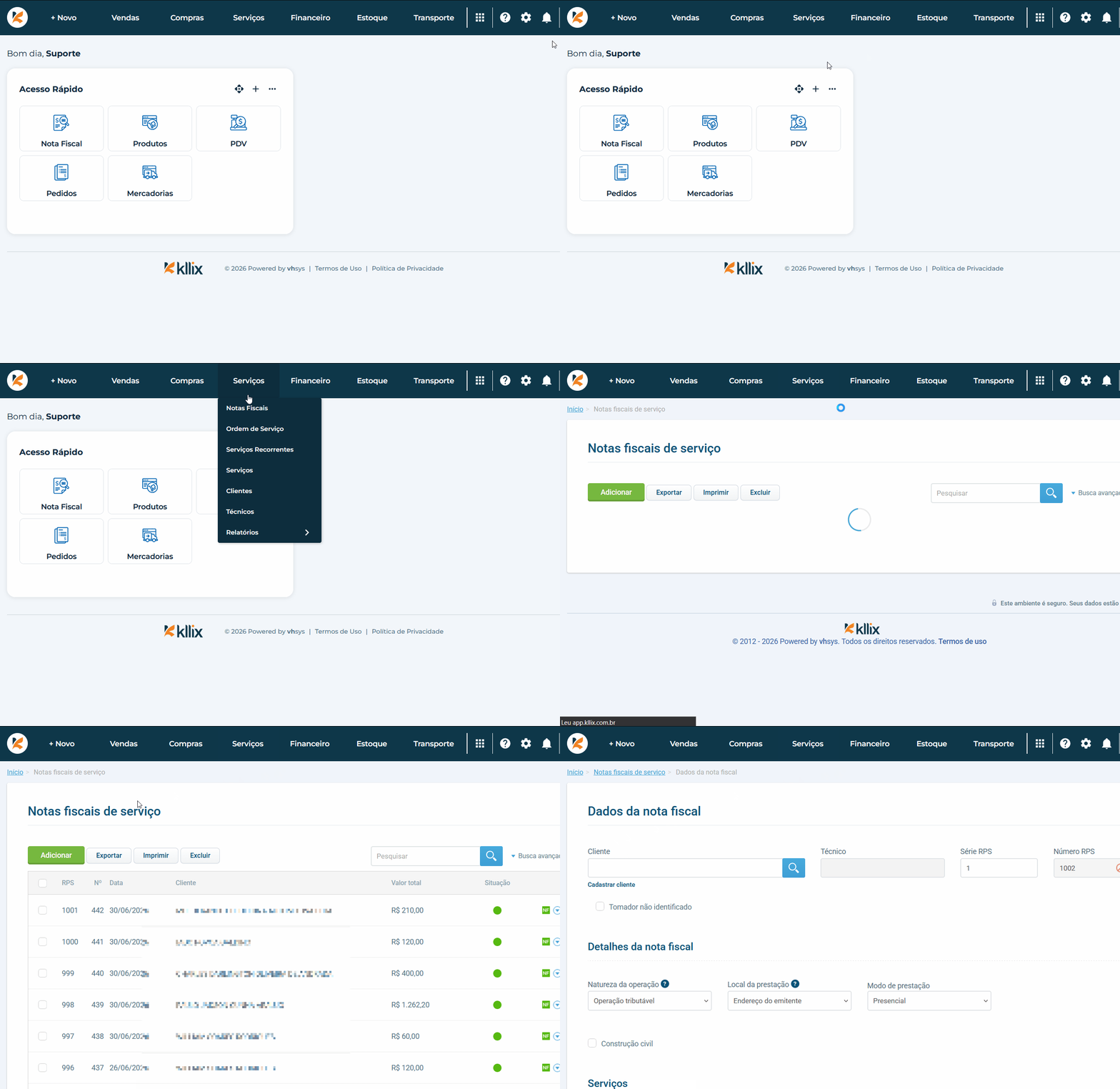
2. Preenchimento dos Dados para a geração da NFSe
Selecione o cliente (Aqui estamos considerando que o mesmo já foi cadastrado).
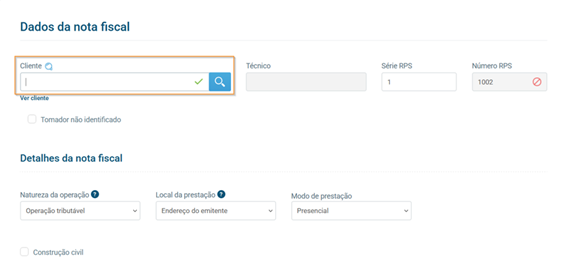
Após selecionado o cliente, siga para os serviços.
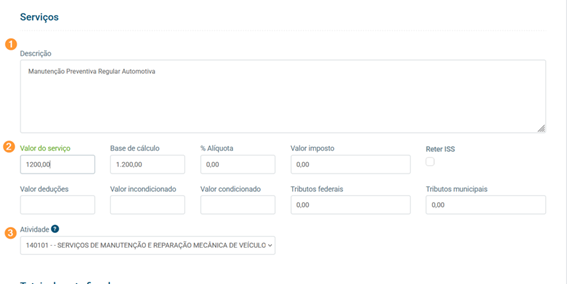
- Especifique os detalhes do (s) serviço (s) que foi ou será prestado.
- Insira o valor do serviço.
- Informe a atividade do serviço.
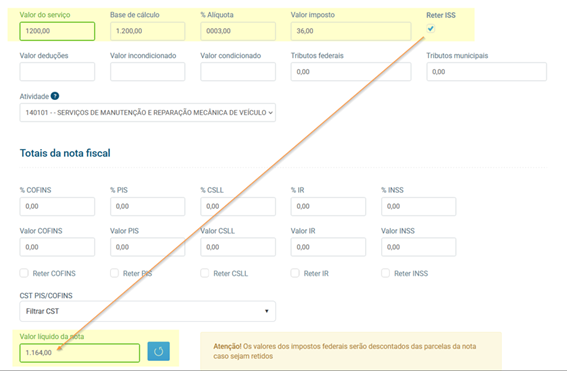
Na totalização da nota fiscal, conforme o caso e quando necessário é possível realizar a retenção de tributos (COFINS, PIS, CSLL, IR, INSS), bem como o ISS (Tópico 3 desse artigo).
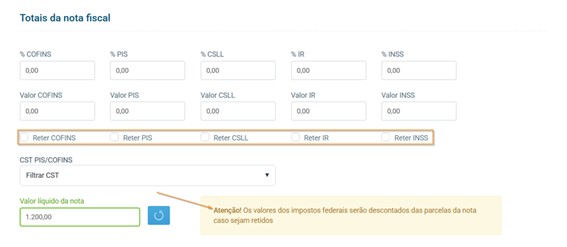
Lembrete: Os valores dos impostos federais serão descontados da nota caso sejam retidos.
Informe o pagamento se necessário.

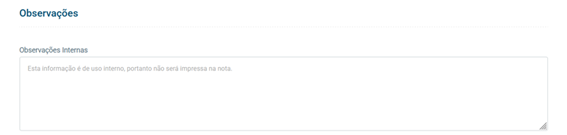
O campo “Observação” está disponível para detalhamentos da nota, do atendimento, entre outros. Será um registro interno não sendo descriminado na NFSe.
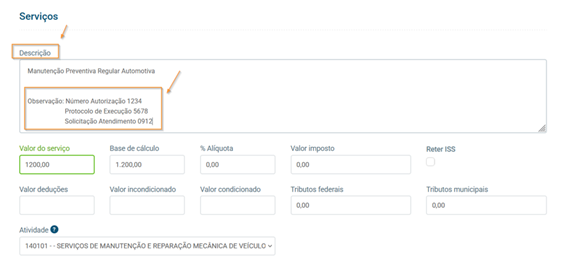
Neste caso, quando é necessário registrar uma informação relevante, faze-la em descrição para que saia impressa também na Nota.
3. Retenção de ISS
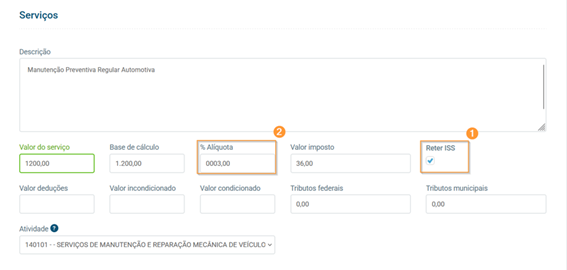
Quando for necessário realizar a retenção do ISS, dentro da nota na parte de Serviços, marcar a flag “Reter ISS” e em seguida informar a alíquota (onde já será calculado o valor do imposto).
4. Transmissão da NFSe
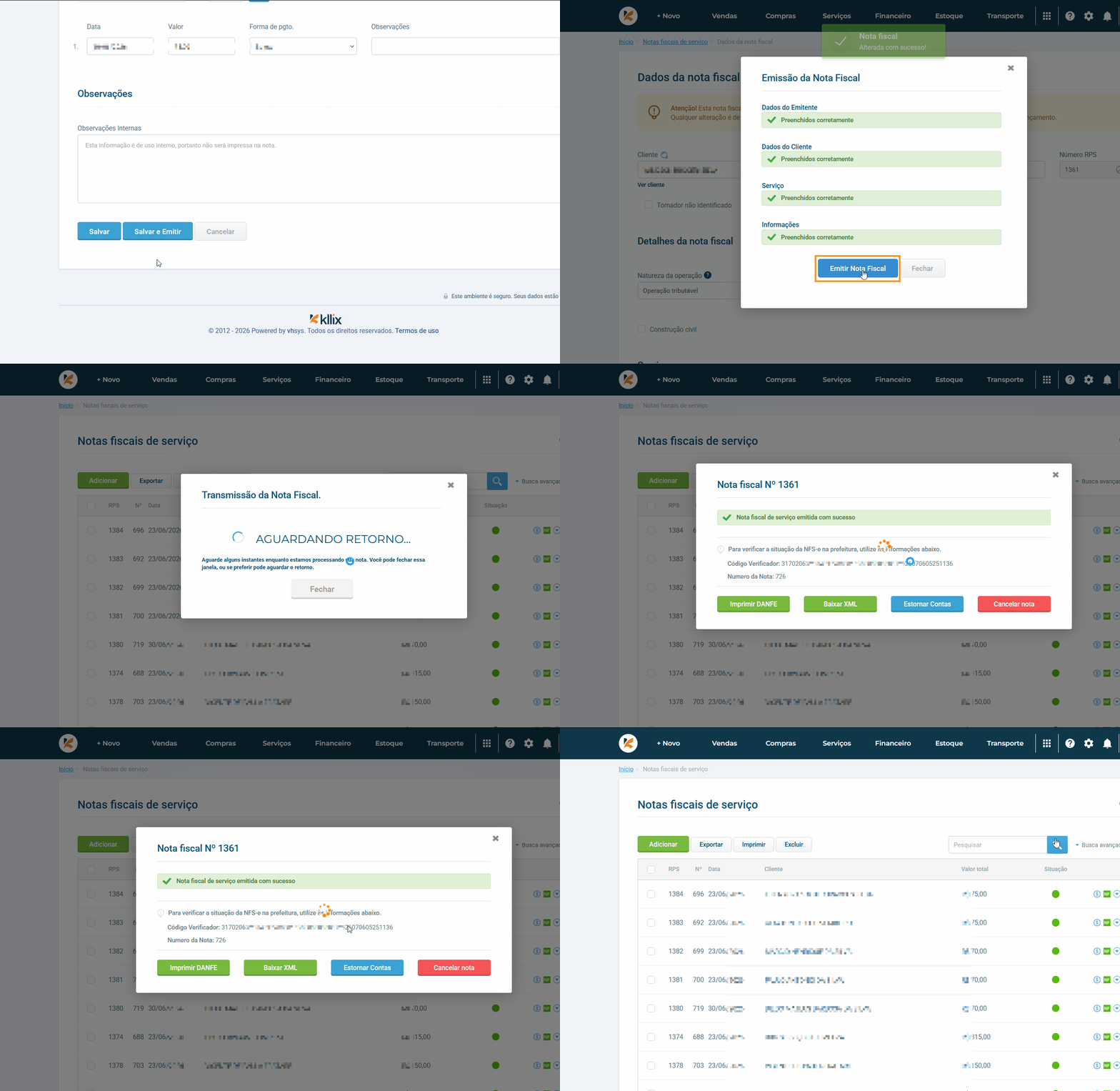
Após o preenchimento dos dados da NFSe, navegar até o rodapé da pagina e clicar na opção “Salvar e Emitir“.
5. Impressão da NFSe
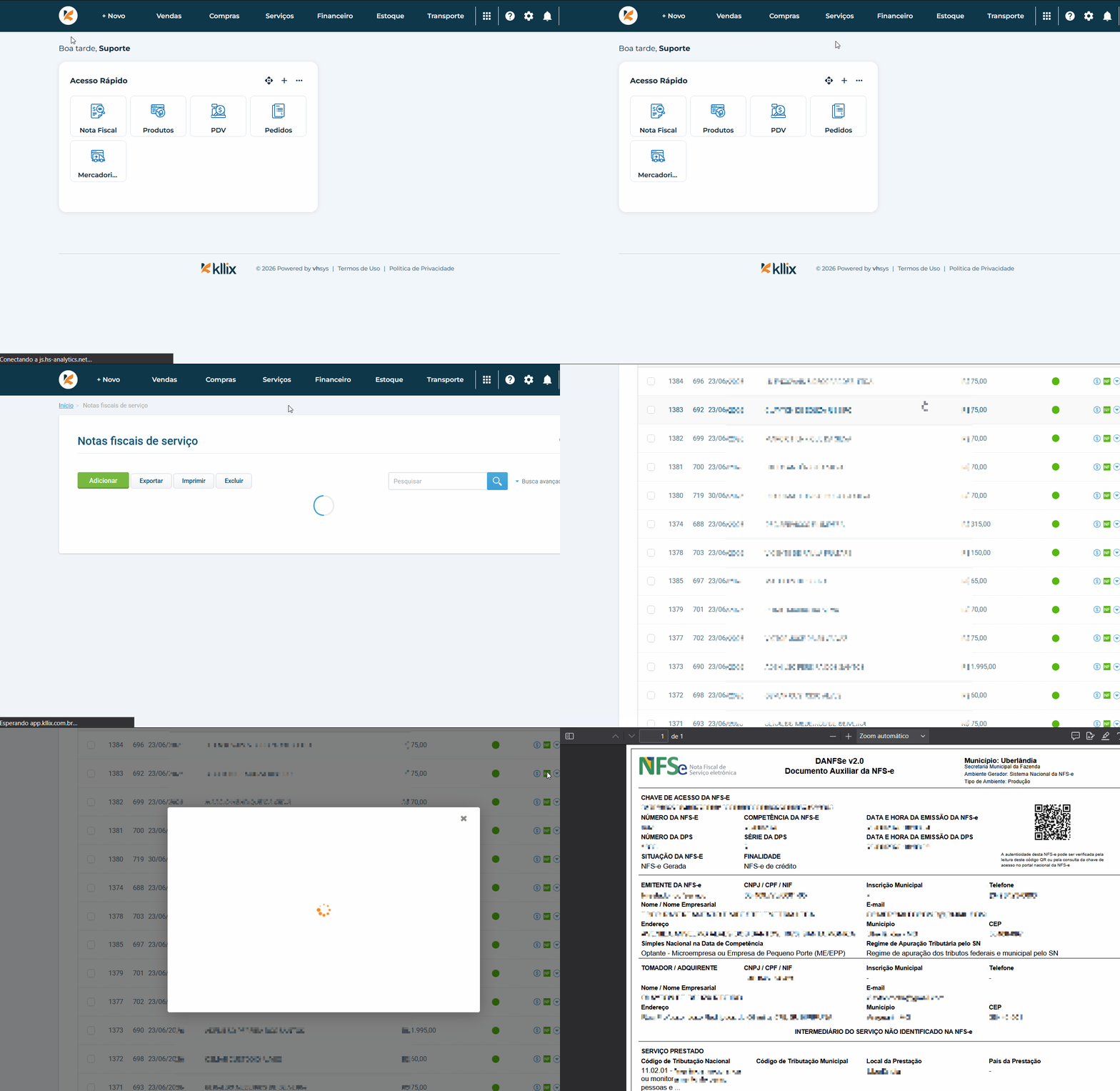
Caso não tenha feito a impressão no momento da transmissão, ou por outro motivo, precisar realizar a reimpressão da NFSe, basta acessar as notas fiscais de serviço.
Escolher a nota desejada, clicando em NF. Na tela seguinte, escolher a opção “Imprimir DANFE”.
6. Cancelamento da NFSe
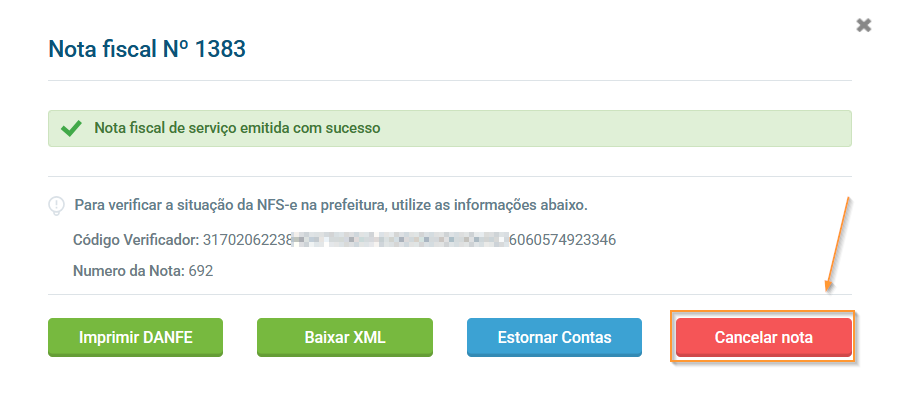
O cancelamento é bem semelhante ao processo anterior, onde só será trocado a opção para “Cancelar Nota”.
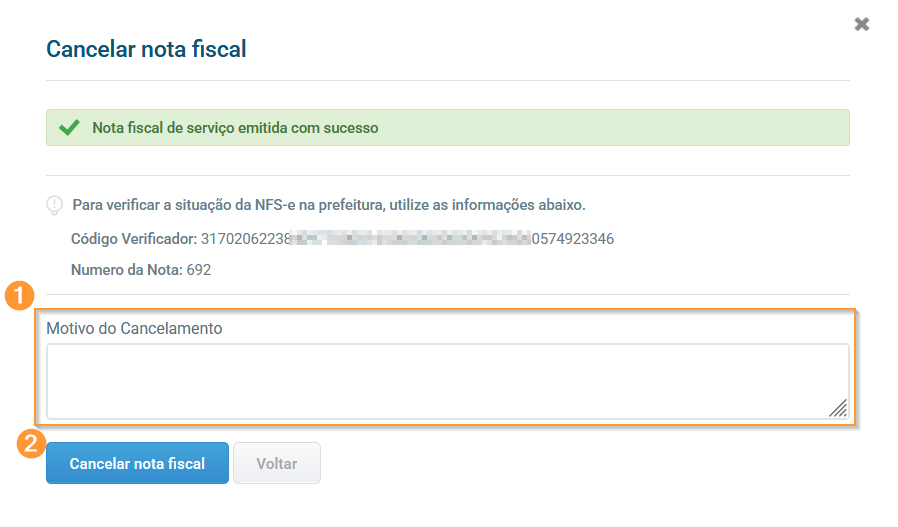
Informe o motivo do cancelamento e clique em “Cancelar nota fiscal”
Se você ainda tiver alguma dúvida, pode falar com o nosso time de suporte pelo chat ou pelos outros canais de atendimento. Estamos aqui para te ajudar!
Muito sucesso para o seu negócio e até breve.